WebDAV in SimpleDMS einrichten
Mit WebDAV lädst du Dateien von Scannern, Multifunktionsgeräten, Desktop-Programmen oder Skripten direkt in die Inbox eines Space hoch. Jedes Gerät erhält eigene Zugangsdaten. Dein SimpleDMS-Kontopasswort wird dafür nicht verwendet.
WebDAV dient in SimpleDMS ausschliesslich als Upload-Eingang. Dokumente lassen sich über die WebDAV-Verbindung nicht anzeigen, herunterladen oder löschen.
Voraussetzungen
- Dein Konto hat Zugriff auf mindestens einen Space.
- Das Gerät oder Programm unterstützt WebDAV über HTTPS mit Benutzername und Passwort.
- Das Gerät kann deine SimpleDMS-Installation über das Netzwerk erreichen.
1. WebDAV öffnen
Melde dich bei SimpleDMS an und öffne im Hauptmenü den Bereich «WebDAV».
2. Geräte-Zugangsdaten erstellen
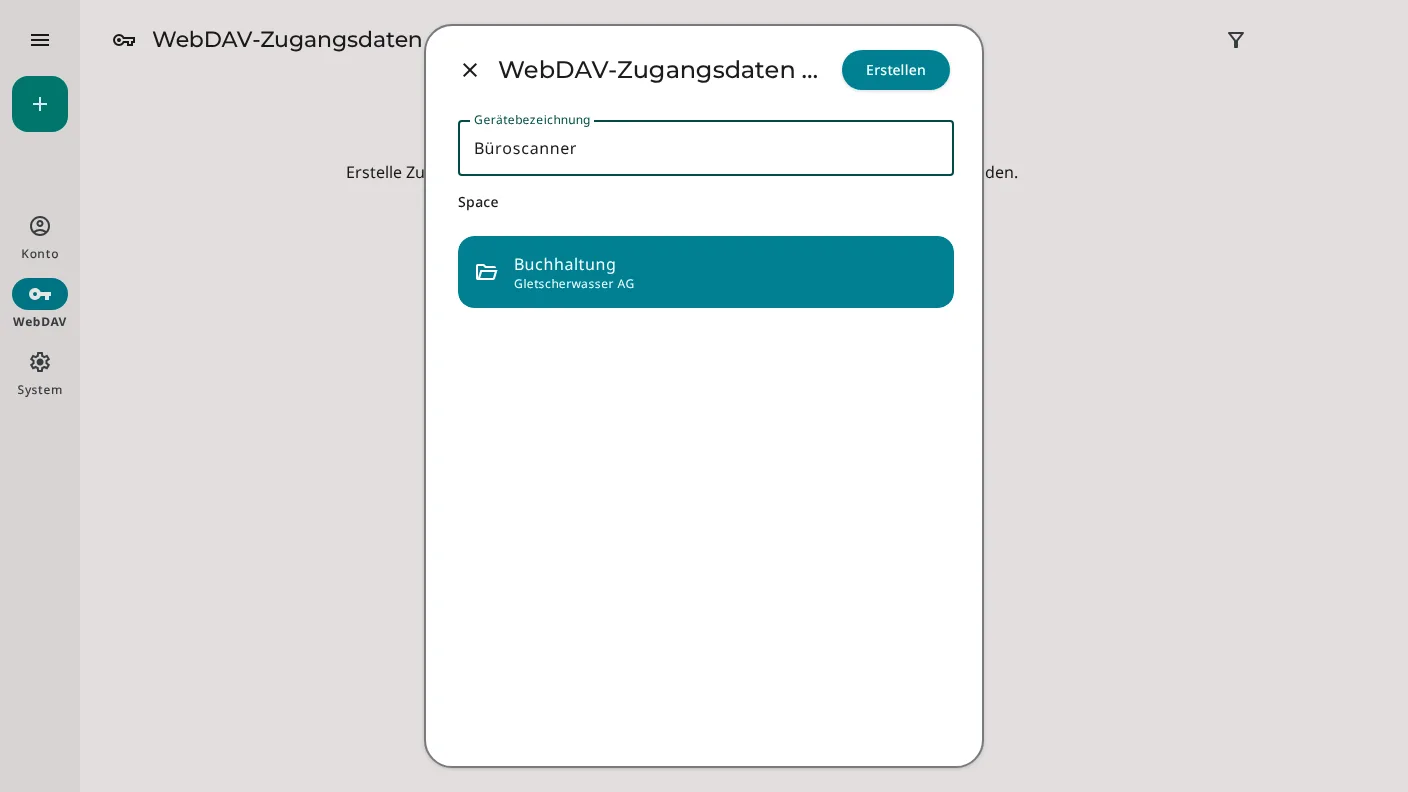
Wähle «WebDAV-Zugangsdaten erstellen». Gib eine eindeutige Gerätebezeichnung ein, beispielsweise «Büroscanner», und wähle den Space für die Uploads. Dateien dieses Geräts landen in der Inbox des gewählten Space.
Erstelle für jedes Gerät eigene Zugangsdaten. So kannst du den Zugriff später einzeln sperren, ohne andere Geräte neu einzurichten.
3. URL, Username & Secret kopieren
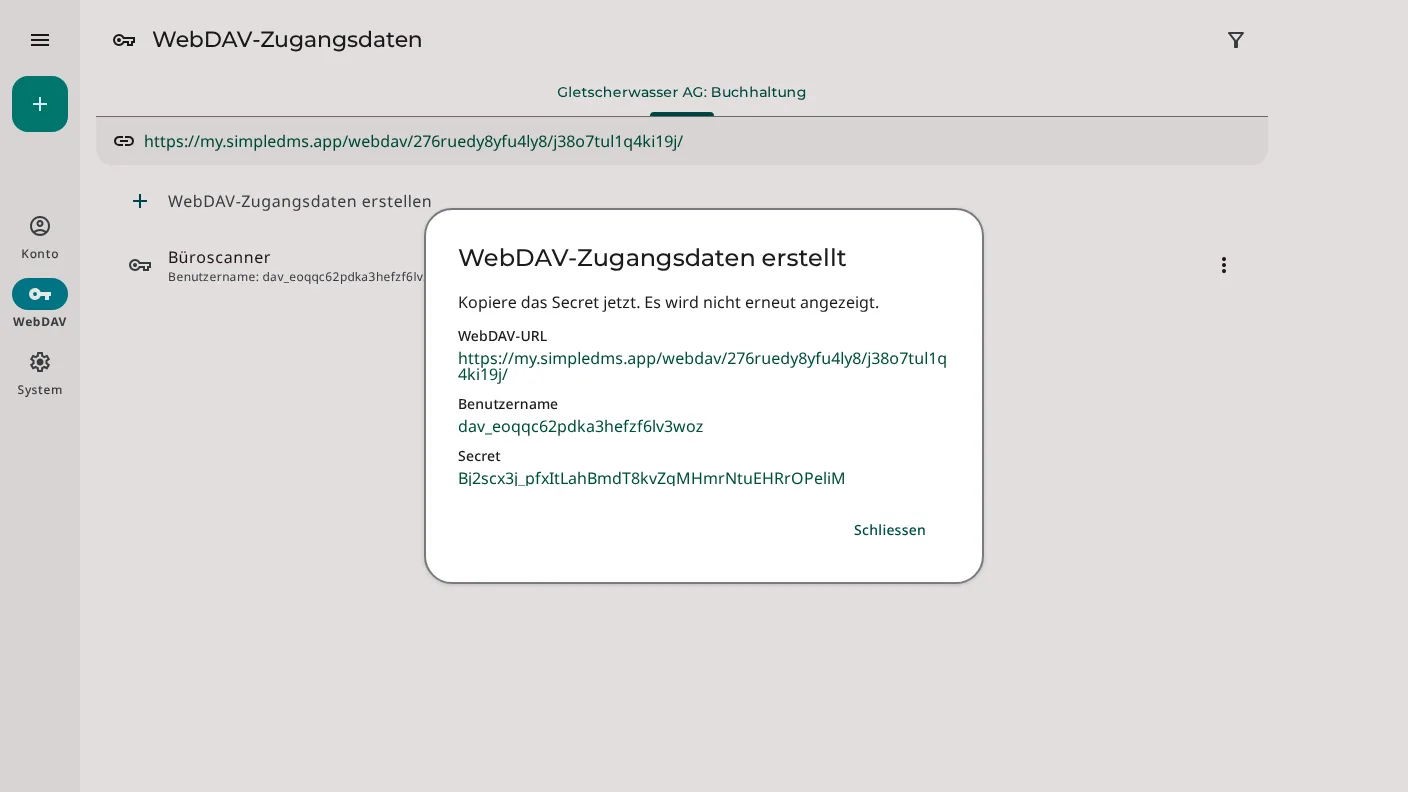
Nach dem Erstellen zeigt SimpleDMS die WebDAV-URL, den Username und das Secret an. Kopiere alle drei Werte, bevor du den Dialog schliesst. Das Secret wird nur einmal angezeigt und dient im WebDAV-Client als Passwort.
Die Werte im Screenshot sind Beispiele und nicht mehr gültig.
4. WebDAV-Client konfigurieren
Trage die kopierten Werte im Gerät oder Programm ein:
- Server oder WebDAV-URL: die von SimpleDMS angezeigte URL
- Username: der generierte Username mit dem Präfix
dav_ - Passwort: das einmalig angezeigte Secret
- Authentifizierung: Basic Authentication
- Verschlüsselung: HTTPS
Wenn der Client einen genauen Zielordner verlangt, ergänze die WebDAV-URL mit Inbox/.
«Inbox» muss mit grossem «I» geschrieben werden. Lade Dateien direkt in diesen Ordner hoch. Unterordner werden nicht unterstützt.
5. Upload prüfen
Lade eine Testdatei über das Gerät oder Programm hoch. Öffne danach in SimpleDMS den gewählten Space und dessen Inbox. Die Datei steht dort für die weitere Verarbeitung bereit.
Die WebDAV-Verbindung zeigt keine vorhandenen oder bereits hochgeladenen Dokumente an. Prüfe das Ergebnis deshalb in der SimpleDMS-Webanwendung.
Zugang sperren oder ersetzen
Öffne «WebDAV» und das Menü neben den betreffenden Zugangsdaten. Dort kannst du die Gerätebezeichnung ändern oder den Zugang dauerhaft widerrufen.
Erstelle neue Zugangsdaten, wenn ein Secret verloren geht. Ein bestehendes Secret kann nicht erneut angezeigt werden. Widerrufe nicht mehr verwendete Zugangsdaten, insbesondere nach dem Austausch oder Verlust eines Geräts.
Fehlerbehebung
- Anmeldung schlägt fehl: Verwende den generierten Username und das Secret, nicht deine E-Mail-Adresse oder dein Kontopasswort.
- Zielordner wird nicht gefunden: Prüfe, ob die Adresse mit
Inbox/endet und die Grossschreibung stimmt. - Ordner oder Dateien werden nicht angezeigt: Die Verbindung ist nur für Uploads vorgesehen und listet keine Dokumente auf.
- Upload wird abgelehnt: Prüfe die maximale Uploadgrösse und den verfügbaren Speicherplatz deiner SimpleDMS-Installation.
- Der Server antwortet hinter einem Reverse Proxy mit 403: Prüfe die Konfiguration der vertrauenswürdigen Proxys und der HTTPS-Weiterleitung (nur Englisch).
Weitere Informationen