MCP in SimpleDMS einrichten
Du möchtest Dokumente in SimpleDMS mit einem KI-Assistenten suchen oder bearbeiten. Dafür erstellst du eigene MCP-Zugangsdaten und hinterlegst sie in deinem MCP-Client. Die Verbindung gilt für einen ausgewählten Space.
Voraussetzungen
- SimpleDMS 1.18.0 oder neuer.
- Dein KI-Programm kann sich über eine Server-Adresse und ein Token mit SimpleDMS verbinden. Diese Zugangsdaten erstellst du in dieser Anleitung.
- Du bist regulär bei SimpleDMS angemeldet. Mit einer temporären Sitzung für die Ersteinrichtung kannst du keine MCP-Zugangsdaten erstellen.
Anleitung
1. MCP öffnen
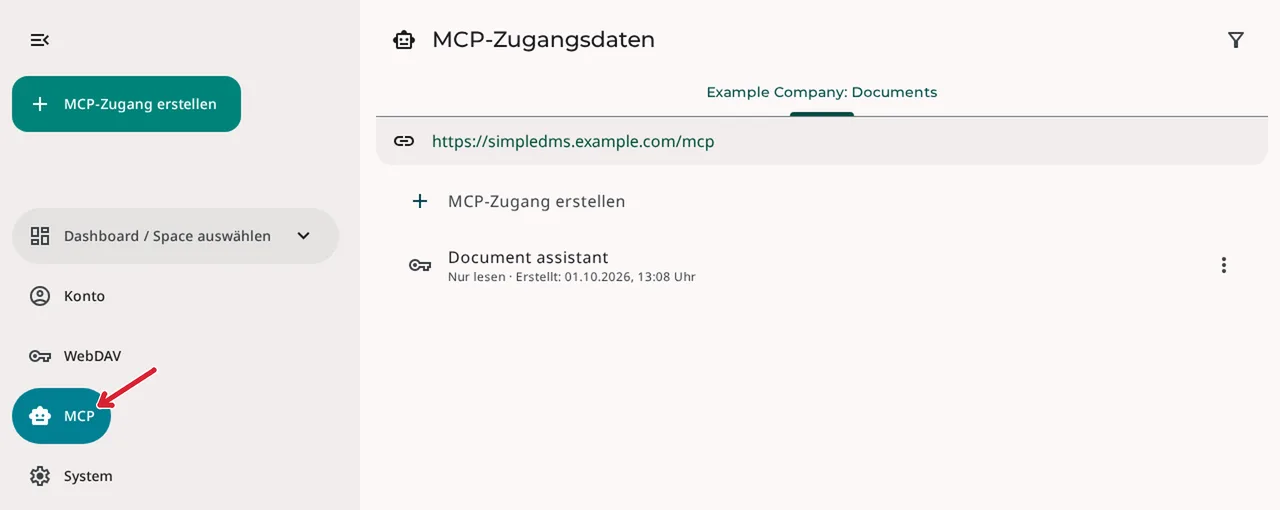
Melde dich bei SimpleDMS an, öffne das Hauptmenü und wähle «MCP». Du gelangst zur Übersicht «MCP-Zugangsdaten». Bereits erstellte Zugangsdaten sind nach Space gruppiert.
2. Zugangsdaten für deinen Client erstellen
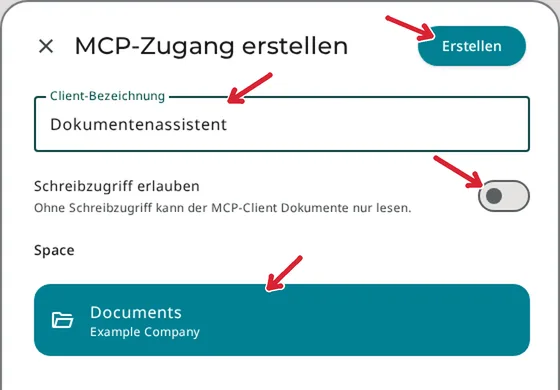
Wähle «MCP-Zugang erstellen». Trage unter «Client-Bezeichnung» einen Namen ein, beispielsweise «Dokumentenassistent», und wähle den Space, mit dem der Client arbeiten soll.
Lass «Schreibzugriff erlauben» ausgeschaltet, wenn der Assistent nur suchen und lesen soll. Aktiviere den Schalter, wenn er auch hochladen, klassifizieren, Notizen verwalten oder ablegen soll. Wähle anschliessend «Erstellen».
Erstelle für jeden Client eigene Zugangsdaten. So kannst du sie später einzeln widerrufen. Ein anderer Space oder Zugriffsmodus erfordert neue Zugangsdaten.
3. URL & Token im Client hinterlegen
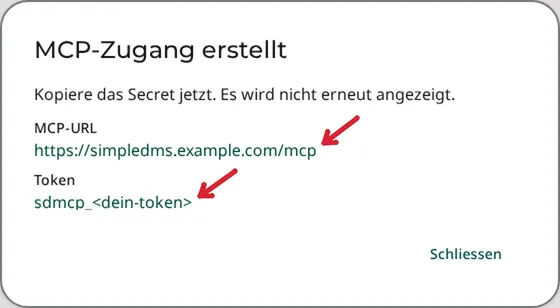
SimpleDMS zeigt «MCP-Zugang erstellt». Kopiere «MCP-URL» und «Token», bevor du den Dialog schliesst. Ein Klick auf den jeweiligen Wert kopiert ihn. Das Token wird nur einmal angezeigt.
Öffne in deinem MCP-Client die Einstellungen für MCP-Server oder Verbindungen. Füge einen entfernten HTTP-Server mit folgenden Werten hinzu:
| Client-Einstellung | Wert |
|---|---|
| Name der Verbindung | Ein frei gewählter Name, beispielsweise «SimpleDMS» |
| Server-URL | Die kopierte MCP-URL, einschliesslich /mcp |
| Transport | Streamable HTTP, je nach Client als HTTP oder Remote bezeichnet |
| Bearer-Token | Das kopierte Token, falls der Client ein eigenes Token-Feld hat |
| Eigener Header | Alternativ Headername Authorization, Wert Bearer <dein-token> |
Ersetze <dein-token> durch dein vollständiges Token. In einem eigenen Bearer-Token-Feld ist üblicherweise nur das Token nötig. Bei einem eigenen Header steht zwischen Bearer und dem Token ein Leerzeichen. Verwende weder deine E-Mail-Adresse noch dein Kontopasswort.
Speichere die Verbindung und aktiviere sie im Client. Falls nötig, lade dessen MCP-Verbindungen neu. Die Adresse und das Token im Screenshot sind ersetzte Beispielwerte.
Ergebnis prüfen
Bitte deinen Assistenten: «Verwende das SimpleDMS-Tool get_space und zeige mir den verbundenen Space sowie den Zugriffsmodus.» Er muss den von dir gewählten Space nennen. Bei Lesezugriff enthält das Ergebnis read_only: true.
Bitte ihn danach: «Zeige mir mit list_inbox die Dokumente in der Inbox dieses Space.» Eine leere Liste ist ein gültiges Ergebnis, wenn dort keine Dokumente liegen. Zum Suchen bereits abgelegter Dokumente verwendet der Client search_files.
Die Verbindung gibt deinem Client keinen Zugriff auf andere Spaces. Mit Schreibzugriff können Änderungen auch in der SimpleDMS-Webanwendung erscheinen. Aktualisiere die entsprechende Ansicht, um sie zu sehen.
Zugangsdaten verwalten
Öffne in «MCP» das Menü «Aktionen» bei den betreffenden Zugangsdaten. Dort kannst du die Bezeichnung ändern oder die Zugangsdaten widerrufen. Die Bezeichnung verändert weder Space noch Zugriffsmodus.
Wenn du das Token verloren hast, erstelle neue Zugangsdaten und widerrufe die bisherigen. Das bestehende Token lässt sich nicht erneut anzeigen. Widerrufene Zugangsdaten findest du über den Statusfilter der Übersicht.
Häufige Probleme
Der Client bietet nur eine Anmeldung im Browser an
SimpleDMS verwendet für MCP ein separat erstelltes Token. Prüfe, ob der Client einen Bearer-Token oder eigene HTTP-Header unterstützt. Ein ausschliesslich OAuth-basierter Verbindungsdialog passt nicht zu dieser Verbindung.
Die Verbindung wird abgelehnt
Prüfe die vollständige MCP-URL und das Token. Bei einem eigenen Header muss der Wert mit Bearer beginnen. Ein widerrufenes Token oder verlorener Konto-/Space-Zugriff verhindert die Verbindung. Ist die Installation gesperrt oder im Wartungsmodus, wende dich an deine Administrator:innen.
Lesen funktioniert, Änderungen schlagen fehl
Prüfe, ob du beim Erstellen «Schreibzugriff erlauben» aktiviert hast. Falls nicht, erstelle neue Zugangsdaten mit Schreibzugriff. Auch damit gelten die bestehenden Berechtigungen, beispielsweise für Notizen anderer Verfasser:innen.
Der gewünschte Space fehlt
Du kannst nur einen aktuell zugänglichen Space auswählen. Bitte deine Administrator:innen, deinen Zugriff zu prüfen. Für eine Organisation im Wartungsmodus lassen sich ebenfalls keine neuen Zugangsdaten erstellen.