KI-Assistenten (MCP)
KI-Assistenten für deine Dokumente
Du möchtest Rechnungen finden, einen Vertrag zusammenfassen oder neue Dokumente einordnen. SimpleDMS stellt dafür einen MCP-Server bereit. Das Model Context Protocol (MCP) ermöglicht KI-Assistenten wie Claude Code oder Codex, direkt mit deinen Dokumenten in SimpleDMS zu arbeiten.
30 Tage kostenlos testen MCP einrichten
Voller Funktionsumfang, 30 Tage kostenlos. Ohne Kreditkarte.
Dokumente finden & verstehen
Über MCP sucht dein Assistent Dokumente, liest extrahierte Texte und ruft Originaldateien ab. Bitte ihn etwa, Rechnungen aus einem bestimmten Zeitraum oder Dokumente mit bestimmten Tags zu finden. Er grenzt die Suche mit Dokumenttypen und Feldwerten ein, zum Beispiel auf Rechnungen mit einem Betrag über einer von dir genannten Grenze. Die gefundenen Dokumente öffnest du über ihre Links in SimpleDMS.
Fragst du nach einer Kündigungsfrist, einer Zahlungsbedingung oder einer bestimmten Vereinbarung, sucht der Assistent das betreffende Dokument und verwendet dessen Inhalt für seine Antwort. So bezieht sich das Gespräch auf deine Unterlagen.
Beispielanfragen
«Welche Rechnungen sind im September eingegangen?»
«Was steht im Vertrag zur Kündigungsfrist?»
Inhalte auswerten
Verträge & andere Dokumente zusammenfassen
Lass dir die wesentlichen Punkte eines Vertrags oder eines längeren Dokuments zusammenfassen. Du gibst den Schwerpunkt vor, beispielsweise Laufzeit, Kosten und Pflichten, und der Assistent bereitet den Inhalt aus SimpleDMS für deine Frage auf.
Dokumente miteinander vergleichen
Bitte den Assistenten, zwei Angebote gegenüberzustellen oder mehrere Dokumente nach denselben Kriterien auszuwerten. Er ruft die Inhalte ab und vergleicht etwa die beschriebenen Leistungen, Preise oder Vertragsbedingungen im Gespräch.
Einordnen & ablegen
Mit Schreibzugriff bearbeitet dein Assistent auch Dokumente und Metadaten in SimpleDMS.
Angaben aus Rechnungen übernehmen
Der Assistent liest Rechnungsdatum, Betrag oder Referenznummer heraus, zeigt sie dir und trägt sie in die passenden Felder ein. Die Werte stehen danach für Suche und Filter bereit.
Eingehende Dokumente einordnen
Der Assistent sieht die Inbox durch und schlägt Dokumenttypen und Tags vor, die zu deinen vorhandenen Dokumenttypen, Tags und Feldern passen. Du besprichst die Vorschläge, bevor er sie zuweist.
Neue Dokumente hochladen
Ein kompatibler Assistent lädt neue Dateien über die MCP-Verbindung in die Inbox hoch, prüft sie und fährt mit der Klassifizierung fort.
Inbox-Dokumente ablegen
Nach der Einordnung verschiebt der Assistent ein Dokument in einen vorhandenen oder neuen Ordner. Arbeitest du ohne Ordner, schliesst er die Inbox-Verarbeitung ohne Verschieben ab.
Bestehende Ablagen ordnen
Der Assistent benennt abgelegte Dokumente um oder führt etwa die Unterlagen eines Projekts in einem gemeinsamen Ordner zusammen. Metadaten und Notizen bleiben mit den Dokumenten verbunden.
Erkenntnisse als Notizen festhalten
Eine Zusammenfassung oder offene Frage speichert der Assistent als Notiz am Dokument. Er liest auch bestehende Notizen, und Kolleg:innen finden die Informationen direkt beim Dokument.
Ablagestruktur ausbauen
Soll deine Ablagestruktur ergänzt werden, erstellt der Assistent Tags, Felder und Dokumenttypen oder ändert bestehende Bezeichnungen. Du lässt beispielsweise einen Dokumenttyp mit passenden Datums- und Betragsfeldern aufbauen oder Tags in Gruppen ordnen.
Diese Struktur steht dir anschliessend auch in der Webanwendung zur Verfügung.
Beispielanfragen
«Lege einen Dokumenttyp für Mietverträge mit Feldern für Mietbeginn und Mietzins an.»
«Ordne die Projekt-Tags in einer eigenen Tag-Gruppe.»
Lese- oder Schreibzugriff
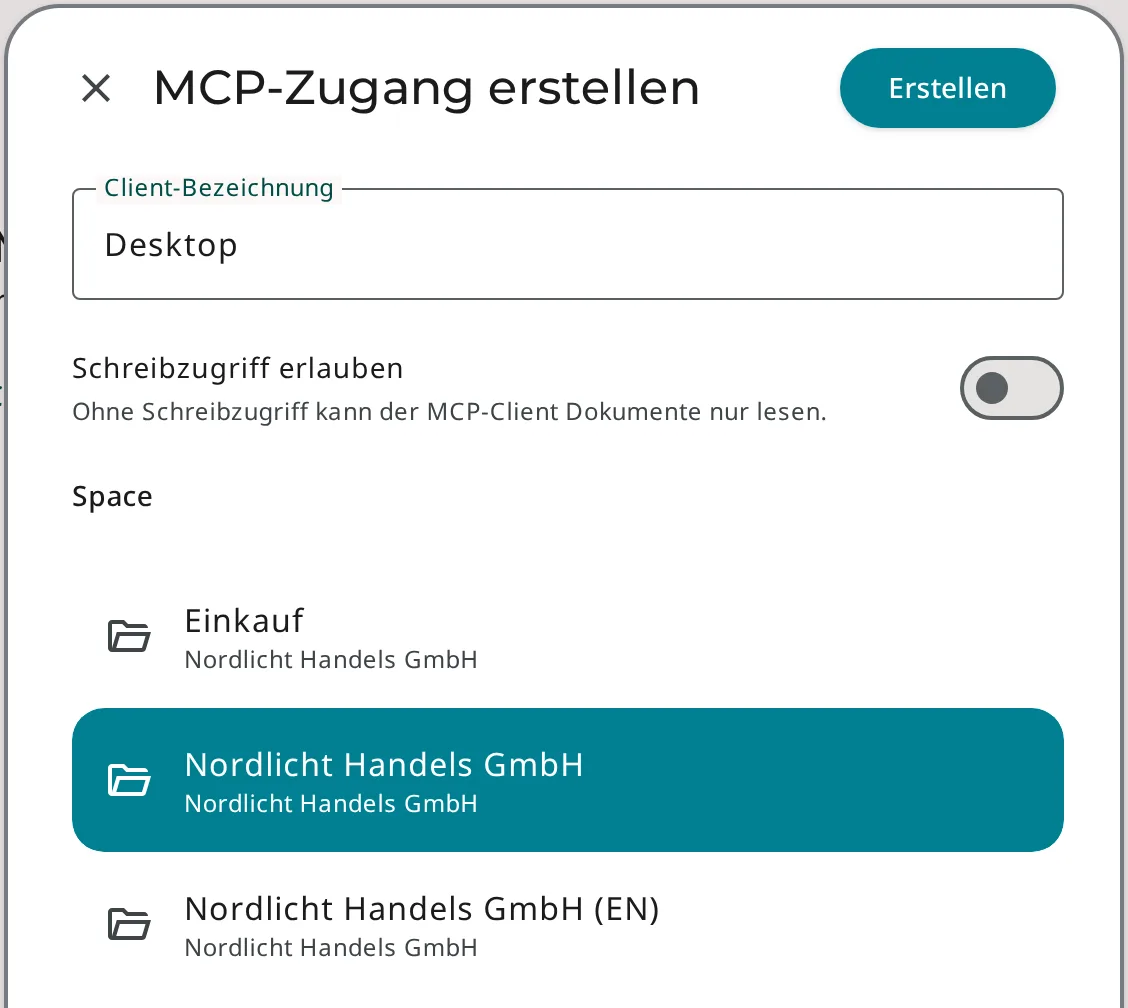
Für jeden Assistenten erstellst du eigene MCP-Zugangsdaten für einen Space. Ohne Schreibzugriff darf er nur suchen und lesen. Soll er auch hochladen, klassifizieren, Notizen verwalten oder ablegen, erlaubst du den Schreibzugriff ausdrücklich.
Zugangsdaten widerrufst du einzeln, ohne andere Verbindungen neu einzurichten.
So behältst du die Kontrolle
- Zugangsdaten pro Assistent
- Zugriff auf einen Space
- Schreibzugriff nur ausdrücklich
- Einzeln widerrufbar
Ergebnisse bleiben beim Dokument
Metadaten, Notizen und Ablageänderungen aus der MCP-Verbindung erscheinen in SimpleDMS. Du arbeitest in der Webanwendung mit denselben Dokumenten weiter, statt Ergebnisse aus dem Gespräch manuell zu übertragen.
So verbindet sich die Unterstützung bei der Dokumentarbeit mit deiner bestehenden Ablagestruktur, und die daraus entstehenden Informationen bleiben für dein Team verfügbar.
Unterstützte KI-Assistenten
Ein Assistent muss sich mit einer Server-Adresse und einem Token verbinden können. Das sind die gängigsten Möglichkeiten, Stand November 2026.
Claude von Anthropic
Claude Code verbindet sich direkt mit Server-Adresse und Token. In den Claude-Apps geht das, wenn der Dialog für eigene Connectors die Einstellung «Request headers» anzeigt. Anthropic stellt sie derzeit erst einem Teil der Organisationen bereit.
Codex von OpenAI
Codex verbindet sich mit Server-Adresse und Token, ob über die Kommandozeile, die IDE-Erweiterung oder die ChatGPT-Desktop-App. Der normale ChatGPT-Chat lässt sich dagegen nicht verbinden, weil er laut OpenAI keine eigenen API-Schlüssel übergeben kann.
Selbst gehostete Assistenten
Open WebUI, LibreChat und LM Studio verbinden sich ebenfalls mit Server-Adresse und Token. Sie laufen auf deinen eigenen Rechnern oder Servern und lassen sich mit lokalen Sprachmodellen betreiben.
Welche Werte du im Assistenten einträgst, zeigt die Anleitung zur Einrichtung.
Häufige Fragen
Was muss ein KI-Assistent für die Verbindung können?
Er muss sich über eine Server-Adresse und ein Token mit einem MCP-Server verbinden können. Assistenten, die für MCP-Verbindungen nur eine Anmeldung im Browser anbieten, lassen sich nicht verbinden. Das betrifft derzeit den normalen ChatGPT-Chat.
Kann der Assistent auf alle meine Spaces zugreifen?
Nein. Zugangsdaten gelten für genau einen Space. Für einen anderen Space oder Zugriffsmodus erstellst du neue Zugangsdaten.
Wer verarbeitet die Daten, die mein Assistent abfragt?
Was dein Assistent aus SimpleDMS abfragt, verarbeitet der Anbieter des Assistenten nach seinen eigenen Bedingungen. Prüfe deshalb, ob dessen Datenschutzbestimmungen zu deinem Unternehmen passen. Mit einem selbst gehosteten Assistenten und einem lokalen Sprachmodell bleiben die Daten auf deiner eigenen Infrastruktur.
Weitere Informationen
MCP in SimpleDMS einrichten
Zugangsdaten erstellen und im MCP-Client hinterlegen.
Zur AnleitungMCP-Server & Tool-Referenz
Technische Referenz mit allen verfügbaren Tools (nur Englisch).
Zur ReferenzSo funktioniert SimpleDMS
Wie Dokumenttypen, Tags und Felder die Ablage strukturieren.
Mehr erfahren